Essa é uma revisão anterior do documento!
Interface principal
1.Integrate
Clique na imagem para ampliar
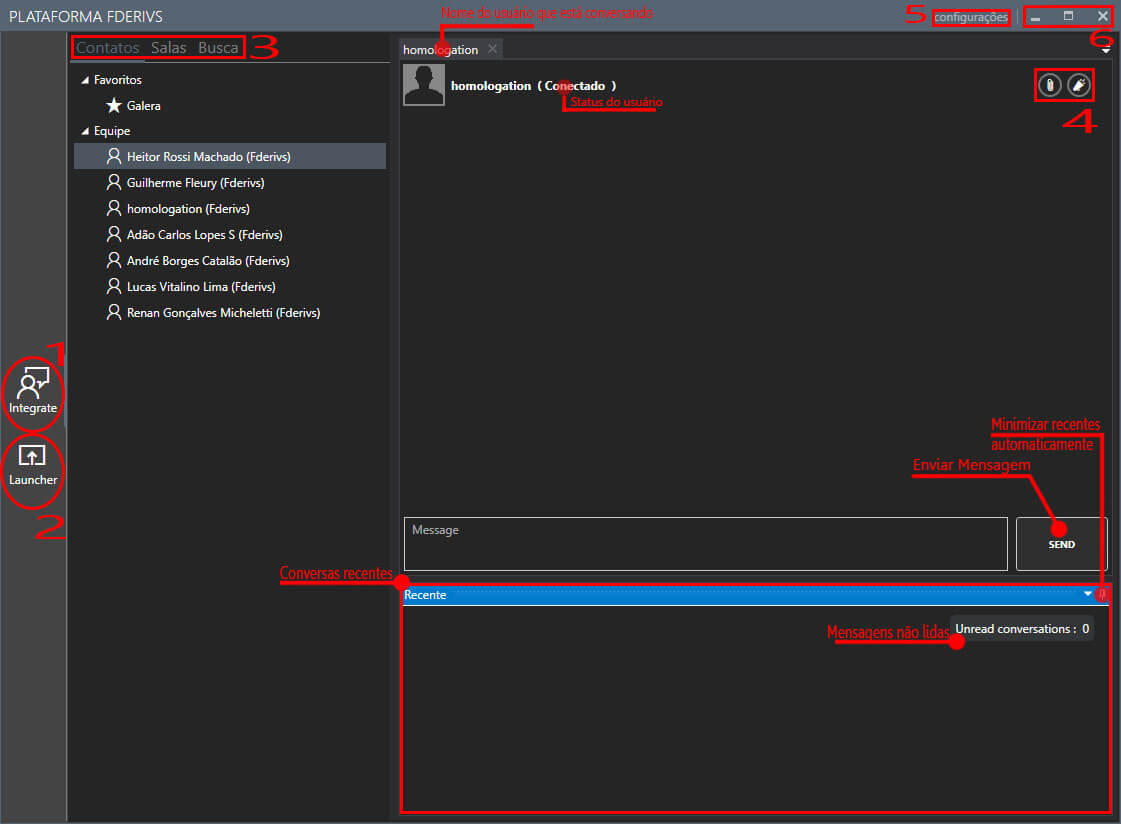
Este módulo é um chat que integra com os aplicativos Fderivs e também sua equipe, por meio dele você pode partilhar informações, trocar estratégias, se comunicar além de poder compartilhar curvas e apreciações.
3.Abas
3.1.Contatos
Nesta aba é apresentado toda sua equipe de trabalho, pode também ser criado a gerenciado os favoritos mais informação
3.2.Salas
As salas são compostas por 1 ou mais pessoas, e neste aba você poderá criar e gerenciar a estas salas mais informação
3.3.Buscas
Nesta aba você poderá buscar contatos que não fazem parte de sua equipe de trabalho local mais informação
4.Anexar e chamar atenção
Utilizando este botão você pode anexar arquivos a sua conversa.
Ao clicar neste botão será enviado um comando de chamada de atenção para o contato com o respectivo chat
5.Configurações
6.Operações de janela

Este botão tem a função de minimizar a janela do Plataforma

Este botão tem a função de maximizar a janela do Plataforma, deixando-a em tela cheia

Este botão tem a função de minimizar o aplicativo Plataforma e movê-lo também a barra de notificações na barra de tarefas do Windows.
=== 2.Launcher ===
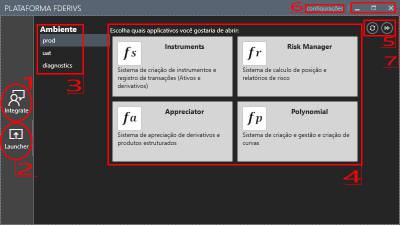
Neste módulo é gerenciado os aplicativos fderivs
=== 3.Ambiente ===
Neste menu você seleciona em qual ambiente será iniciado os aplicativos.
* prod: O mais comumente utilizado, é o ambiente de produção onde todas as features do sistema já foram devidamente testadas e estão prontas para serem utilizadas.
* uat: Ambiente focado em testes, este é utilizado para o lançamento de novas funções no sistema que ainda se encontram em beta.
=== 4.Aplicativos ===
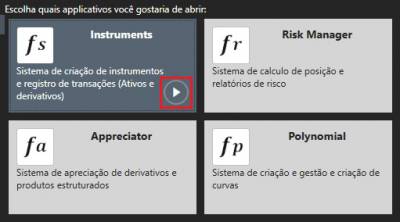
Nesta área você pode iniciar ou baixar os aplicativos aos quais você tem acesso, para isso clique sobre o aplicativo que deseja iniciar e será apresentado um botão com o símbolo Play, basta clicar sobre ele e o sistema será aberto.
 === 5.Atualizar e iniciar ===
 Caso seja liberado ao seu usuário o acesso a um novo aplicativo Fderivs ou os aplicativos não estejam sendo exibidos devidamente você pode clicar no botão com o símbolo de atualizar, para que a interface seja atualizada garantindo assim que seja apresentado os novos aplicativos ao qual você adquiriu o acesso.
 O botão com o ícone de avançar é utilizado para abrir N aplicativos de uma só vez, para isso basta selecionar um ou mais aplicativos da área de aplicativos e pressionar este botão
=== 6.Configurações ===
O botão com o ícone de avançar é utilizado para abrir N aplicativos de uma só vez, para isso basta selecionar um ou mais aplicativos da área de aplicativos e pressionar este botão
=== 6.Configurações ===
 Nas configurações você pode:
- Alterar o nível de logs (Somente utilize a opção 'Trace' se solicitado pelo suporte da Fderivs visando gerar um volume mais detalhado de Logs)
- Alterar e/ou verificar as configurações de proxy e servidor.
- Verificar seus dados atuais de conexão.
- Gerenciar suas chaves de API (Caso a opções esteja disponível para o seu usuário, saiba mais em Chaves de API).
- Gerar um email para enviar logs a Fderivs
=== 7.Operações de janela ===
Este botão tem a função de minimizar a janela do Plataforma
Este botão tem a função de maximizar a janela do Plataforma, deixando-a em tela cheia
Este botão tem a função de minimizar o aplicativo Plataforma e movê-lo também a barra de notificações na barra de tarefas do Windows.
—-
=== Para obter informações sobre os Aplicativos ===
* Appreciator
* Polynomial
* Instruments
* Risk Manager
* Integrate
Nas configurações você pode:
- Alterar o nível de logs (Somente utilize a opção 'Trace' se solicitado pelo suporte da Fderivs visando gerar um volume mais detalhado de Logs)
- Alterar e/ou verificar as configurações de proxy e servidor.
- Verificar seus dados atuais de conexão.
- Gerenciar suas chaves de API (Caso a opções esteja disponível para o seu usuário, saiba mais em Chaves de API).
- Gerar um email para enviar logs a Fderivs
=== 7.Operações de janela ===
Este botão tem a função de minimizar a janela do Plataforma
Este botão tem a função de maximizar a janela do Plataforma, deixando-a em tela cheia
Este botão tem a função de minimizar o aplicativo Plataforma e movê-lo também a barra de notificações na barra de tarefas do Windows.
—-
=== Para obter informações sobre os Aplicativos ===
* Appreciator
* Polynomial
* Instruments
* Risk Manager
* Integrate
 heitor@fderivs.com